YOLOv8n
本文介绍如何将自定义 YOLOv8n PyTorch 模型转换为适用于 CV184x 的 INT8 BModel,再通过 OVIS Web 导入并启用模型。
示例使用固定的 640 x 640 Tensor 尺寸。导出尺寸必须与 --input_shapes 保持一致。也可以使用其他固定尺寸,但模型和每一步转换命令都需要采用同一尺寸。
整个过程分为两部分:
- 在开发电脑上导出并编译模型。
- 在 OVIS Web 中上传、校验并启用 BModel。
开始前的准备
请准备以下内容:
- 训练完成的 YOLOv8n 权重,本文命名为
best.pt。 - 一张有代表性的测试图片
test.jpg。 - 来自实际相机和使用场景的校准图片集。
- Ovis SDK,其中包含 YOLOv8 专用导出脚本。
- 按训练索引排列的类别名称。
例如数据集将 person 定义为类别 0、helmet 定义为类别 1,导入模型时也要按此顺序填写。
将 PyTorch 导出为 ONNX
请在训练模型所用的 Python 环境中完成本节,也可以使用依赖版本一致的 Ultralytics 环境。
如果本地还没有源码,请克隆 Ultralytics 和 Ovis SDK:
cd ~/projects
git clone https://github.com/ultralytics/ultralytics.git
git clone -b ovis-master https://github.com/aimorelogy-ovis/aimorelogy-ovis-sdk.git
安装 Ultralytics,再将 Ovis 的导出脚本复制到仓库中:
cd ~/projects/ultralytics
pip install -e .
cp ~/projects/aimorelogy-ovis-sdk/tdl_sdk/tool/yolo_export/yolov8_export.py .
将 best.pt 放在当前目录,导出固定尺寸的 ONNX 模型:
python yolov8_export.py \
  --weights ./best.pt \
  --img-size 640 640
如果输入为 1080p 视频流,建议将模型输入尺寸设为 384 x 640,以减少冗余计算并提高推理速度:
python yolov8_export.py \
  --weights ./best.pt \
  --img-size 384 640
使用该尺寸时,还需要将后续转换步骤中的 --input_shapes 和模型尺寸同步调整为 384 x 640。
Ovis 脚本会调整 YOLOv8 检测头,输出六个未经解码的分支。设备端 YOLOv8 后处理按这组输出工作,请勿换成包含解码或 NMS 的导出方式。
命令结束时会打印 ONNX 文件的保存路径。后文假设文件名为 best.onnx。
创建转换工作目录:
mkdir -p ~/projects/yolov8n-export
cp ./best.onnx ~/projects/yolov8n-export/
cp /path/to/test.jpg ~/projects/yolov8n-export/test.jpg
准备模型转换环境
先在开发电脑上安装 Docker。Ovis TPU Docker 镜像中已经包含 ONNX 到 MLIR 转换工具、校准工具和 CV184x 编译器。
拉取并启动镜像:
docker pull aimorelogy/ovis-tpu-docker:latest

docker run -it --rm --privileged \
  -v /dev:/dev \
  -v ~/projects:/workspace \
  -w /workspace \
  aimorelogy/ovis-tpu-docker:latest \
  /bin/bash
容器退出后,/workspace 中的文件仍会保留在主机上。后续转换命令都在容器内执行:
cd /workspace/yolov8n-export
将 ONNX 转换为 MLIR
YOLOv8 使用 RGB 输入,并将像素值乘以 1 / 255。本示例不做均值减法:
- Mean:
0.0, 0.0, 0.0 - Scale:
0.0039216, 0.0039216, 0.0039216
执行转换:
model_transform.py \
  --model_name yolov8n \
  --model_def best.onnx \
  --input_shapes '[[1,3,640,640]]' \
  --mean 0.0,0.0,0.0 \
  --scale 0.0039216,0.0039216,0.0039216 \
  --keep_aspect_ratio \
  --pixel_format rgb \
  --test_input ./test.jpg \
  --test_result yolov8n_top_outputs.npz \
  --mlir yolov8n_640_640.mlir
命令会生成 yolov8n_640_640.mlir、yolov8n_top_outputs.npz 和 yolov8n_in_f32.npz。编译 BModel 时会使用两个 NPZ 文件作为参考数据。
编译 INT8 BModel
生成校准表
条件允许时,建议准备 100 至 1,000 张有代表性的图片。使用真实相机在实际光照、距离和目标分布下采集的图片,通常比通用数据集更适合量化校准。
run_calibration.py yolov8n_640_640.mlir \
  --dataset /workspace/yolov8n-export/sensing_dir/images \
  --input_num 100 \
  -o yolov8n_cali_table
如果有效图片不足 100 张,请补充样本,或将 --input_num 改为实际数量。
生成 BModel
使用 INT8 对称量化,为 CV184x 编译模型:
model_deploy.py \
  --mlir yolov8n_640_640.mlir \
  --quant_input \
  --quant_output \
  --quantize INT8 \
  --calibration_table yolov8n_cali_table \
  --processor cv184x \
  --test_input yolov8n_in_f32.npz \
  --test_reference yolov8n_top_outputs.npz \
  --tolerance 0.85,0.45 \
  --model yolov8n_cv184x_int8.bmodel
确认文件已经生成:
ls -lh yolov8n_cv184x_int8.bmodel
Ovis 只能使用通过 --processor cv184x 编译的 BModel。建议将 best.pt、best.onnx、校准表和转换日志与生成的模型一同归档,方便后续复现。
通过 OVIS Web 部署 BModel
这里不需要注册模型 ID,也不需要修改 model_factory.json、param_config.ini、固件资源或重新编译 Ovis SDK。OVIS Web 会把模型元数据和 BModel 上传到 Ovis Manager,由设备生成对应的模型配置。
连接 Ovis
- 使用受支持的 Chromium 浏览器打开 OVIS Web。
- 搜索并连接 Ovis 设备。
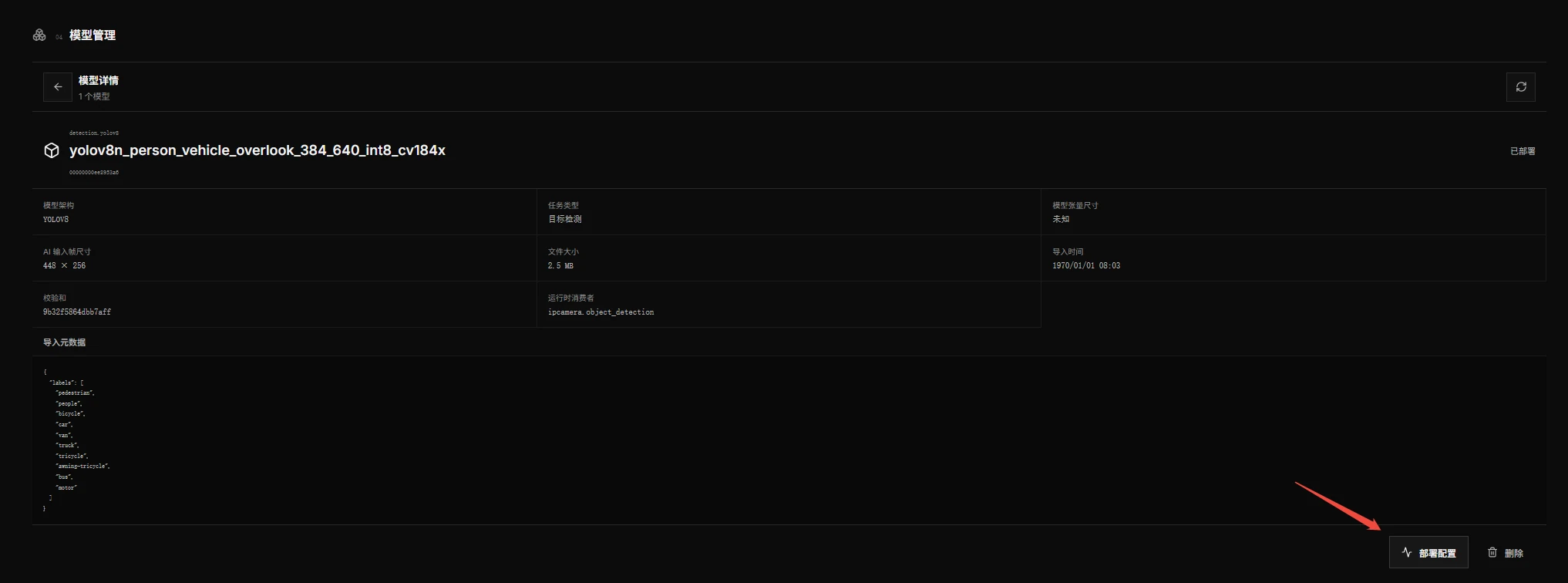
- 在配置页打开“模型管理”。
启用或停用模型前,请先保存或放弃配置页中的未保存修改。主配置存在草稿时,OVIS Web 会阻止模型启用和停用操作。
导入模型
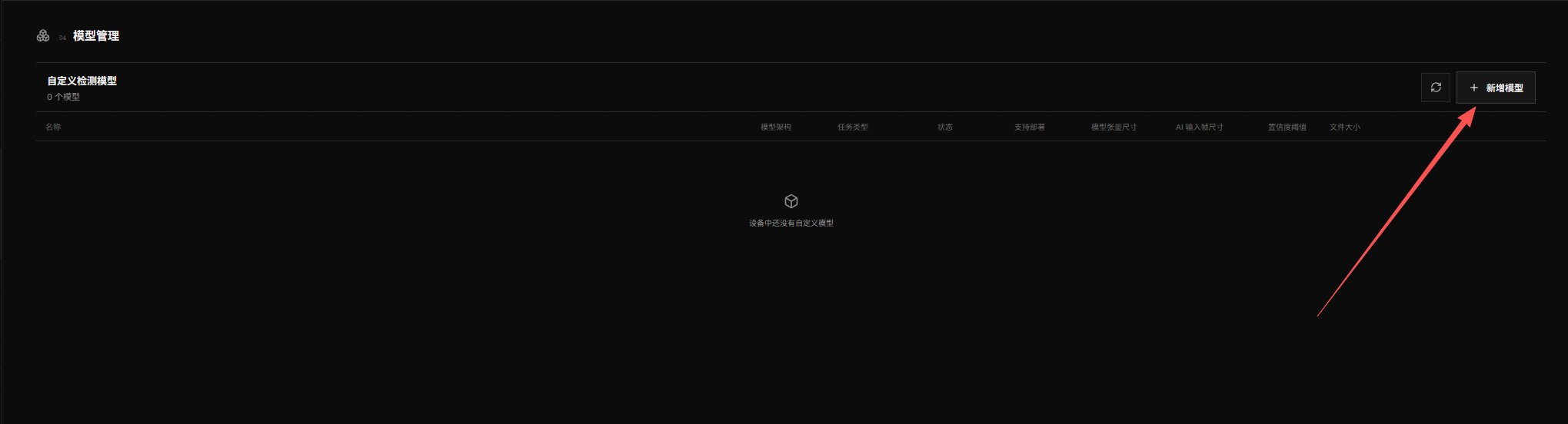
- 点击“新增模型”。
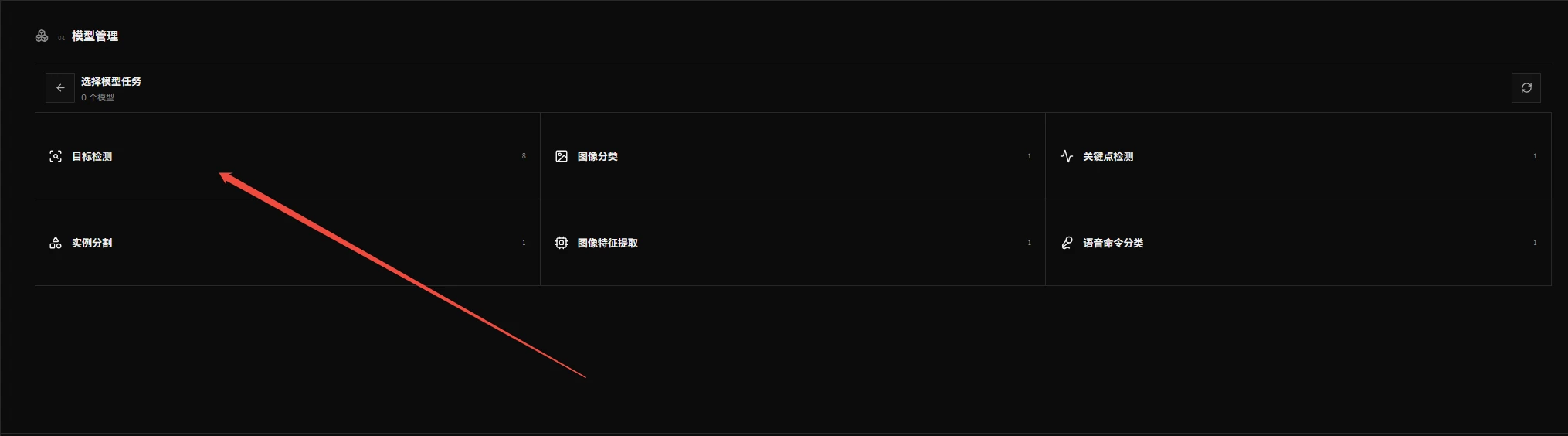
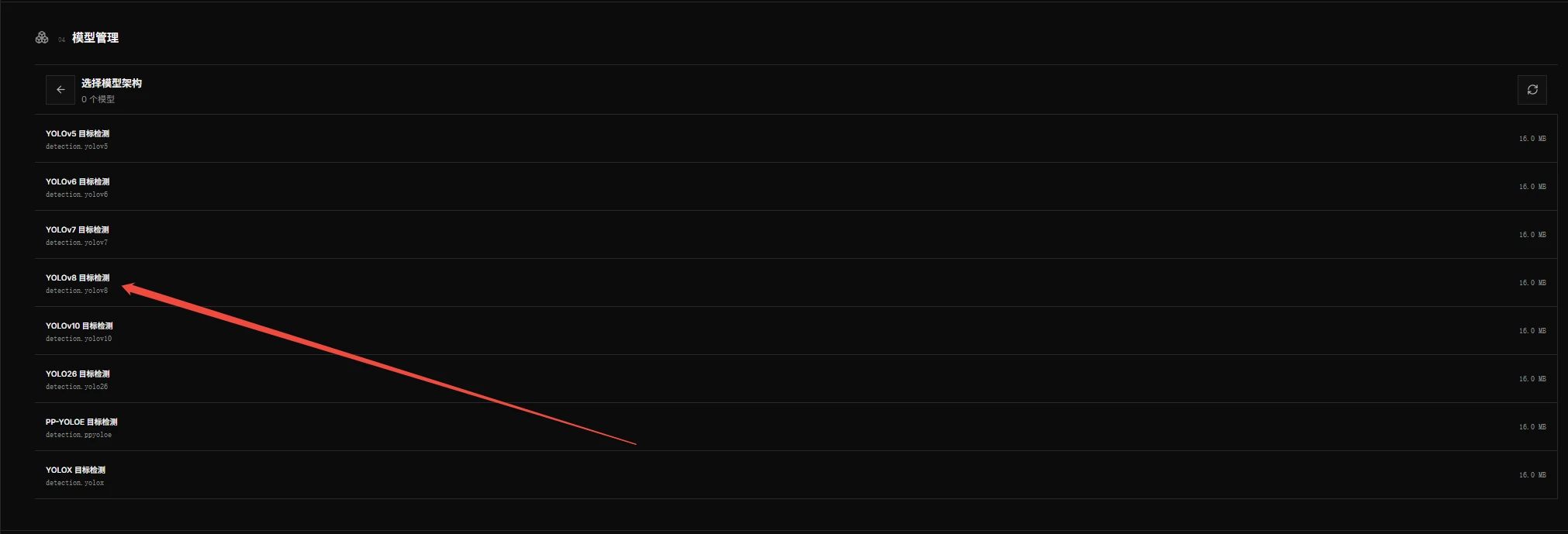
- 选择“目标检测”,再选择“YOLOv8”。
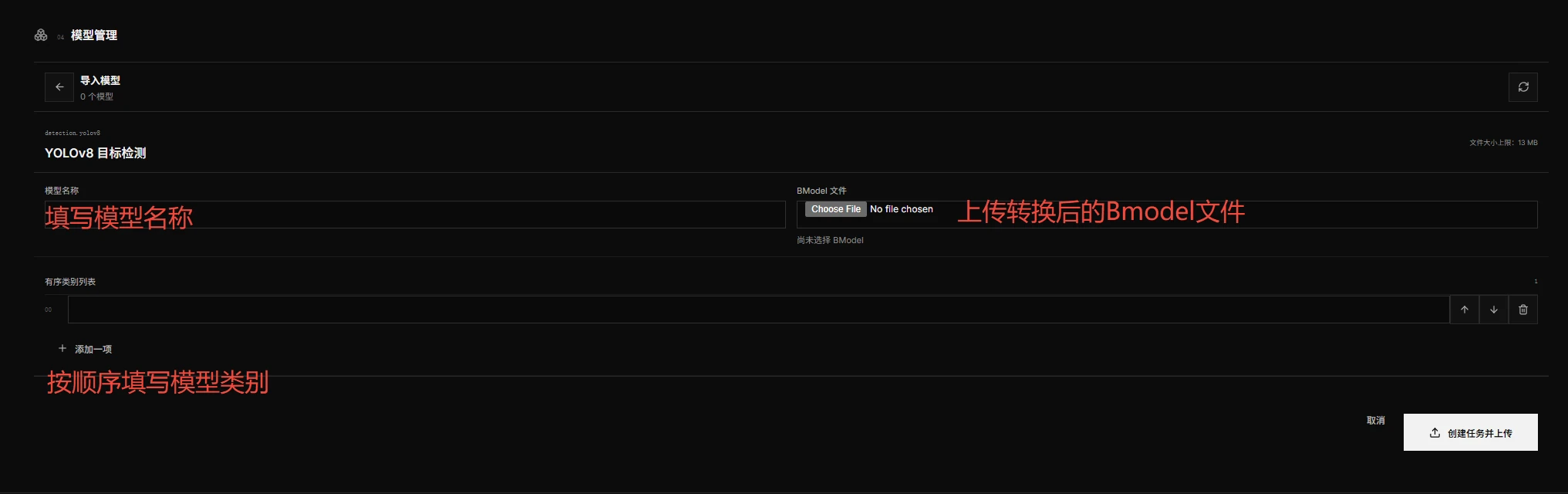
- 填写便于识别的模型名称,例如
helmet-detection-v1。 - 选择
yolov8n_cv184x_int8.bmodel。 - 严格按照训练索引添加类别名称。
- 开始上传,等待设备完成校验。
YOLOv8 在 OVIS Web 中不需要填写 Anchors。页面会从设备读取导入器、文件大小限制、元数据结构和类别数量约束。如果导入器列表中没有 YOLOv8,请先更新设备固件。
文件上传期间不要关闭页面。上传失败后可以重试,但会从文件开头重新发送整个 BModel。
设置参数并启用模型
校验通过后:
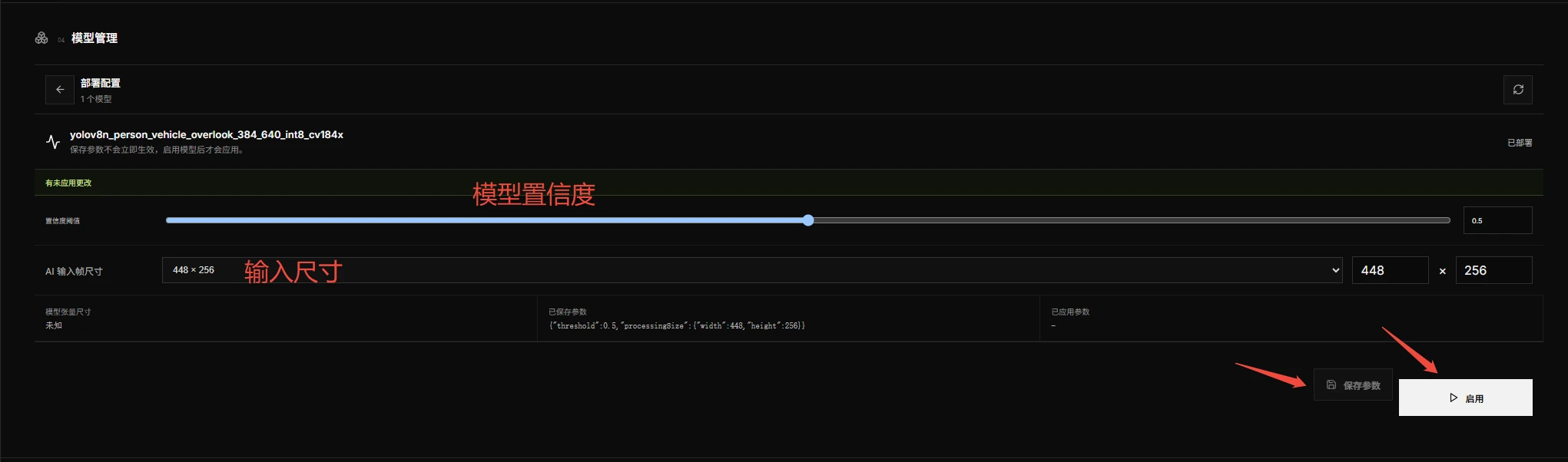
- 打开该模型的“部署配置”。
- 设置置信度阈值。
- 选择或填写设备允许的“AI 输入帧尺寸”。
- 保存部署参数。
- 点击“启用”。
BModel Tensor 尺寸为只读信息。AI 输入帧尺寸用于控制送入 AI 管线的画面,可以与模型转换时固定的 640 x 640 Tensor 尺寸不同。OVIS Web 会按照设备返回的范围和预设进行校验。
启用模型会创建应用任务,AI 管线或管理连接可能短暂重启。请保持页面打开,OVIS Web 会按设备 ID 重新连接,并继续确认任务状态。此时出现短暂网络错误,不代表部署失败。
任务完成后,模型状态会显示为“运行中”,目标检测区域也会将该自定义模型显示为当前运行模型。
更新或删除模型
- 在“部署配置”中修改阈值或 AI 输入帧尺寸。模型运行期间修改参数时,请点击“保存并应用”,并等待新任务完成。
- 删除运行中的模型前,需要先停用。
- 新版 BModel 需要作为一条新的模型记录导入,不能直接覆盖原文件。
常见问题
“新增模型”中没有 YOLOv8
当前固件没有返回兼容的 detection.yolov8 导入器。请更新 Ovis Manager 和设备固件,再重新连接。
导入校验失败
打开导入任务,查看设备返回的校验错误,并逐项确认:
- 文件是完整的 CV184x BModel。
- ONNX 由 Ovis 提供的
yolov8_export.py导出。 - 填写的类别数量与模型输出一致。
- 类别名称没有重复,并且顺序与训练索引一致。
- 文件没有超过 OVIS Web 显示的限制。
启用失败
OVIS Web 会显示设备返回的任务错误和回滚结果。请修正部署参数或 BModel,再重新启用。如果页面暂时与设备断开,请先等待 90 秒重连检查结束。
INT8 模型检测精度下降
先检查校准图片是否覆盖实际使用的相机、光照、目标大小和工作场景。使用相同图片对比 PyTorch、ONNX、MLIR 和 BModel 输出,可以判断精度从哪个阶段开始变化。