通过 OVIS Web 管理
OVIS Web 用于搜索、初始化和配置连接到电脑的 OVIS 设备。网页直接访问设备上的 Manager API,不需要安装桌面客户端,也没有单独的登录步骤。
OVIS Web 已开源,源代码可在 OVIS Web GitHub 仓库中获取。
使用前准备
准备以下环境:
- 最新版 Google Chrome 或 Microsoft Edge。
- 使用支持数据传输的 USB 线连接 OVIS,并确认设备已供电。
- 浏览器询问时,允许 OVIS Web 访问本地网络。
- 初始化新设备需要 WebUSB。Safari 和 Firefox 无法完成初始化流程。
请直接打开 OVIS Web 的 HTTPS 页面,不要把页面嵌入第三方网站。嵌入页面可能被浏览器阻止访问本地设备。
右上角可以切换深色、浅色界面和显示语言。界面设置不会改动设备配置。
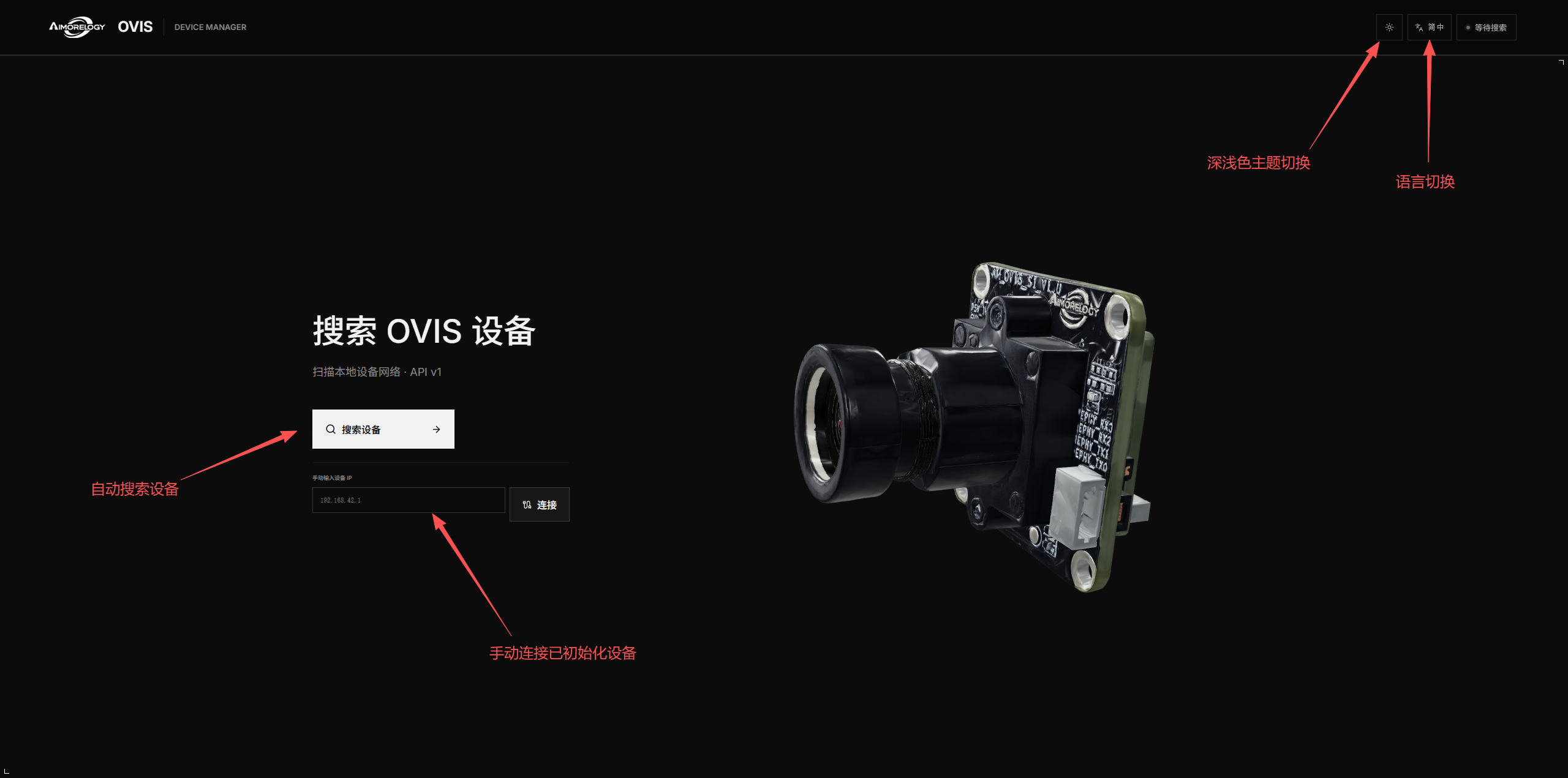
搜索 OVIS 设备
点击“搜索设备”。一次搜索会同时检查两种设备状态:
- 已初始化设备通过本地
192.168.X.1Manager 地址发现。 - 未初始化设备通过 WebUSB 发现。
允许本地网络访问
Chrome 首次访问 OVIS 时会显示“本地网络访问”提示。选择“允许”后,网页才能请求设备上的 Manager API。如果之前拒绝过该权限,请打开 ovis.aimorelogy.com 的网站设置,将“本地网络访问”改为“允许”,然后重新搜索。
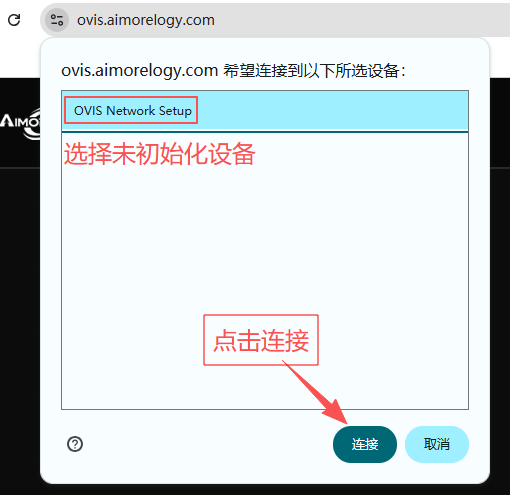
处理 USB 设备选择窗口
浏览器没有授权过未初始化的 OVIS 时,Chrome 可能在搜索过程中打开 USB 设备选择窗口。
- 需要初始化设备时,在窗口中选择对应的 OVIS。
- 只连接已配置网段的设备时,可以取消 USB 选择。
取消 USB 授权不会停止网络搜索。USB 窗口保持打开时,网页也可以先显示已经发现的网络设备,其余地址会继续在后台探测。
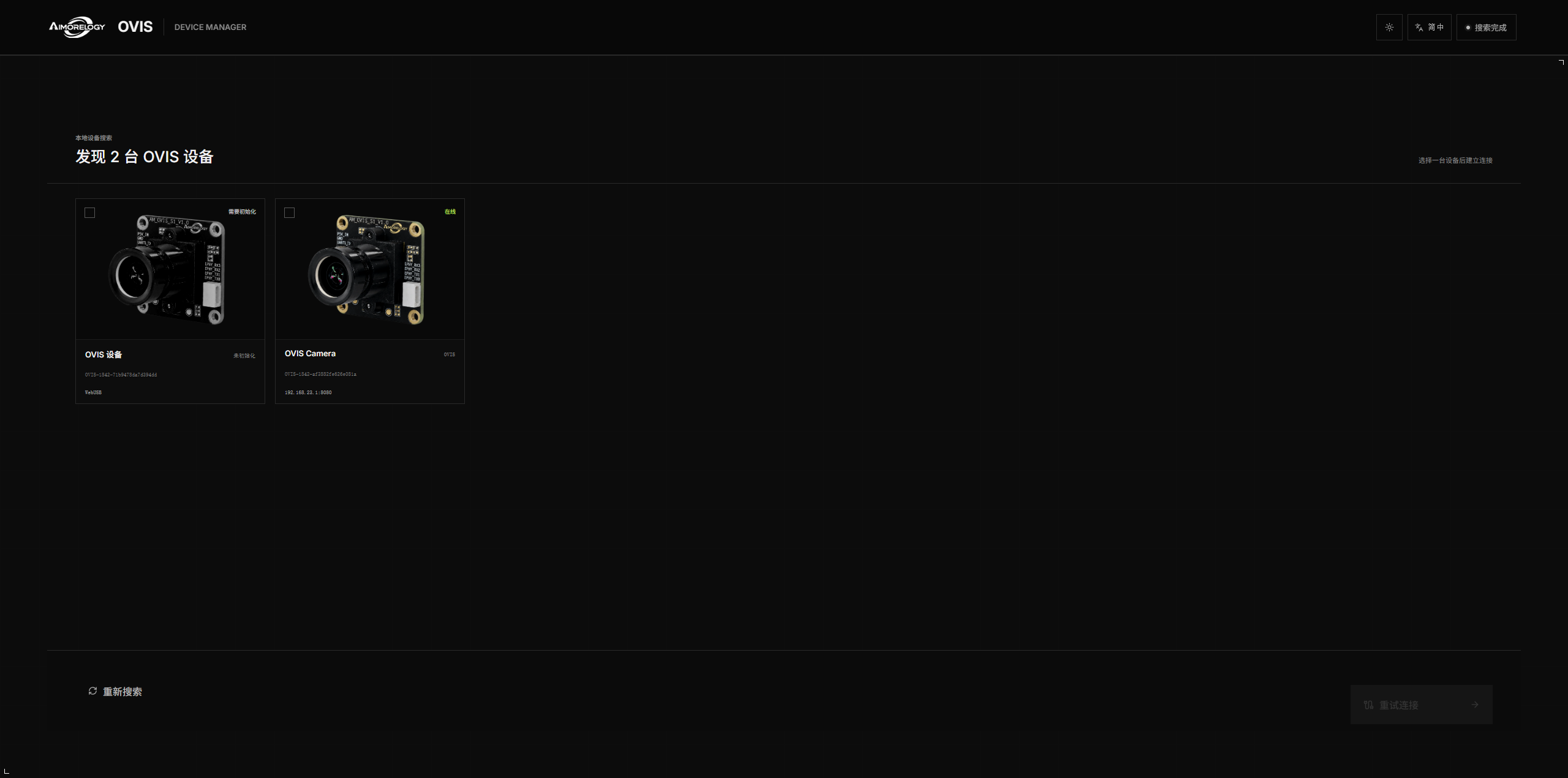
查看搜索结果
设备响应后会立即出现在页面中,网页不会等全部网段探测结束。搜索结果包含以下状态:
- “在线”表示管理网段已经配置,可以连接。
- “需要初始化”表示设备还没有管理网段。
- “离线”表示网页发现过该地址,但现在暂时无法访问。
选中设备卡片,然后点击“连接”或“初始化设备”。所需设备出现后,可以停止后台搜索。
连接已初始化设备
选中在线设备,点击“连接”。OVIS Web 会再次读取 /device/info,并在进入配置页前核对设备 ID 和 API 版本,避免把同一地址上换过的设备当成原设备。
搜索时能看到设备,连接时却失败,可以点击“重试连接”。该操作只访问当前设备地址,不会重新扫描全部网段。
知道设备 IP 时,也可以在首页的“手动输入设备 IP”中填写地址,例如 192.168.42.1。网页会补全 Manager 端口和 API 路径,校验通过后再进入配置页。
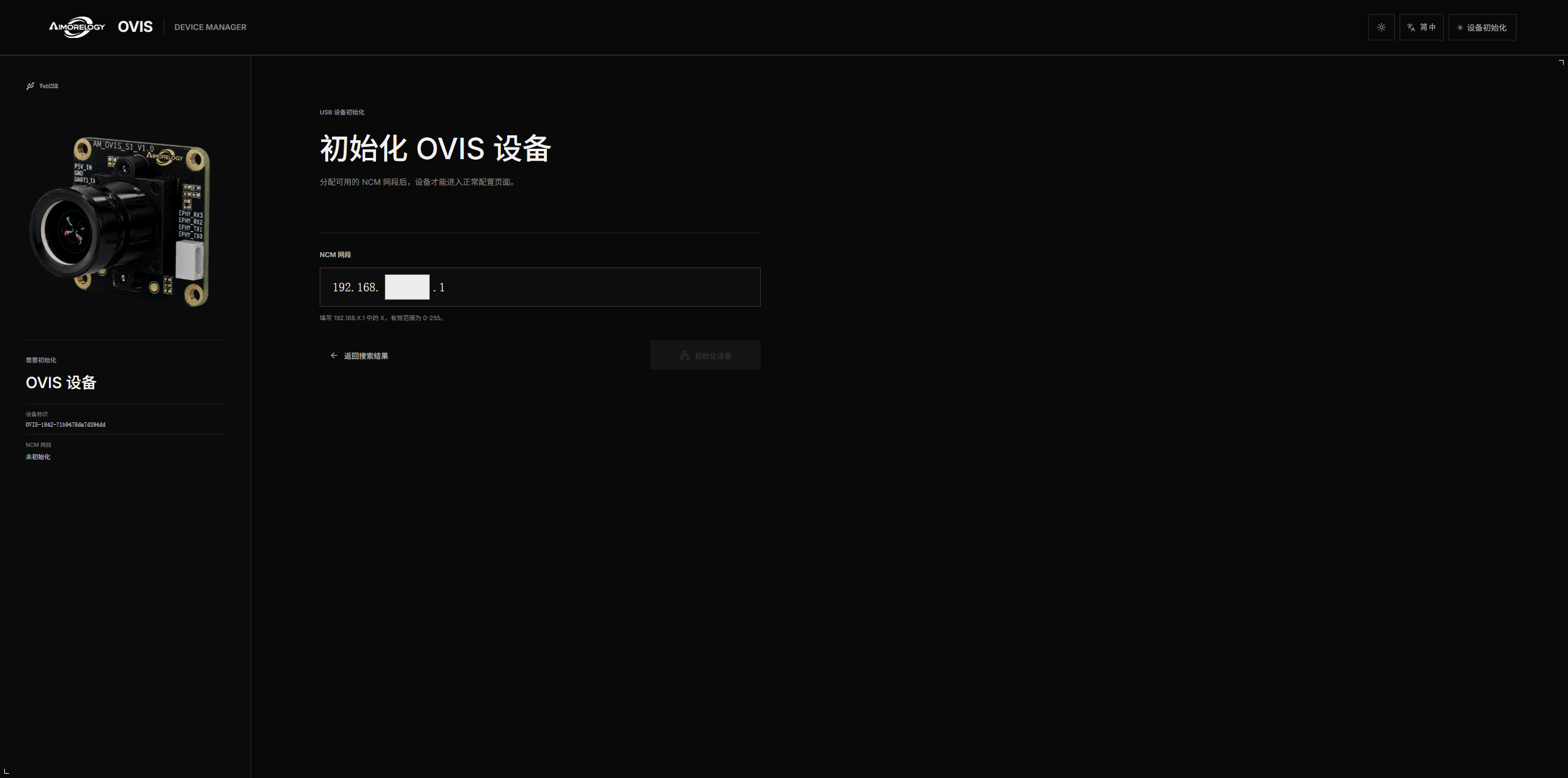
初始化新设备
选中标记为“需要初始化”的设备,点击“初始化设备”。
- 填写
192.168.X.1中的X,有效范围为0到255。 - 确认页面显示的目标地址。例如填写
42,设备将使用192.168.42.1。 - 点击“初始化设备”,并保持设备连接。
提交网段前,OVIS Web 会检查本次搜索发现的设备,并单独探测目标 IP。目标地址已经被另一台有效 OVIS 使用时,网页会拒绝提交。
设备保存网段后会自动重启。提交后的短暂 USB 断开属于正常现象。OVIS Web 每 2 秒探测一次新地址,最长等待 90 秒;新地址返回的设备 ID 与刚才的 USB 设备一致时,网页才会进入配置页。
使用配置工作区
配置工作区分为三列:
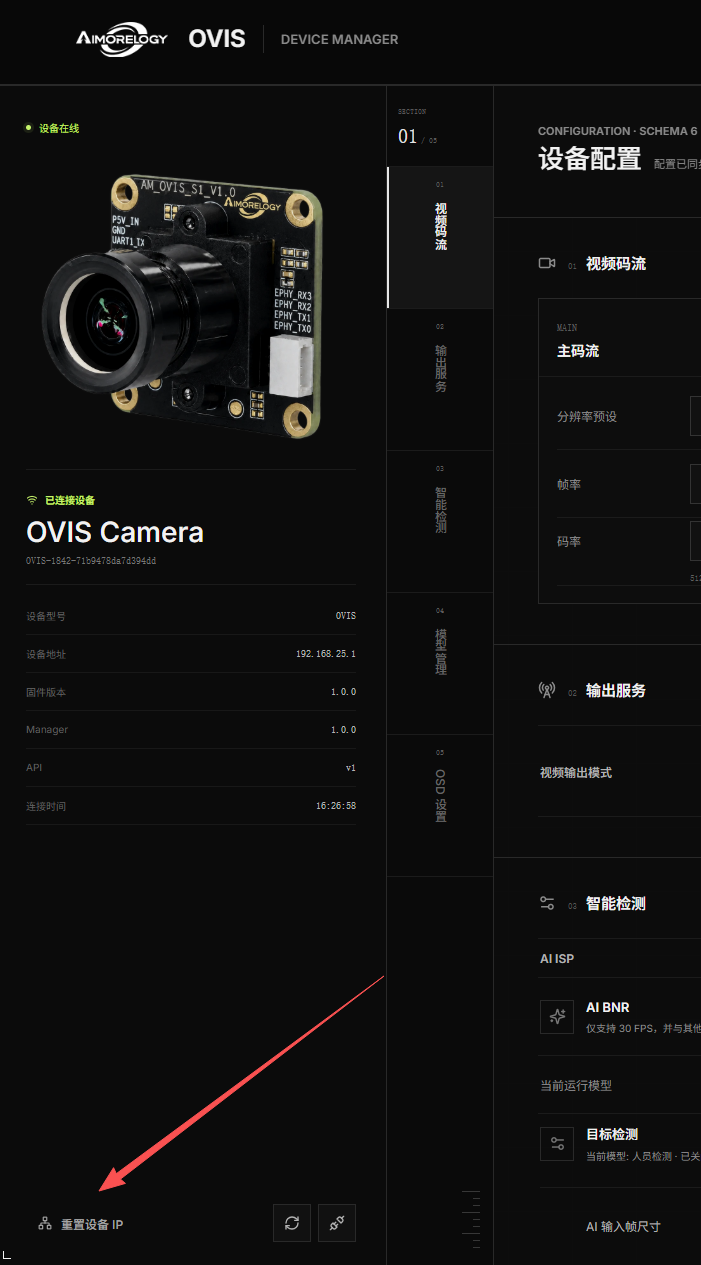
- 左侧固定仪表盘显示产品图片、设备 ID、管理网段、固件版本、Manager 版本、API 版本和连接时间。
- 中间分类菜单用于跳转到不同的配置区。
- 右侧放置配置控件,也是桌面端唯一可以上下滚动的区域。
页面显示哪些 section 和选项,由固件返回的能力数据决定。旧版固件或未声明某项能力的设备可能不会显示对应配置区。
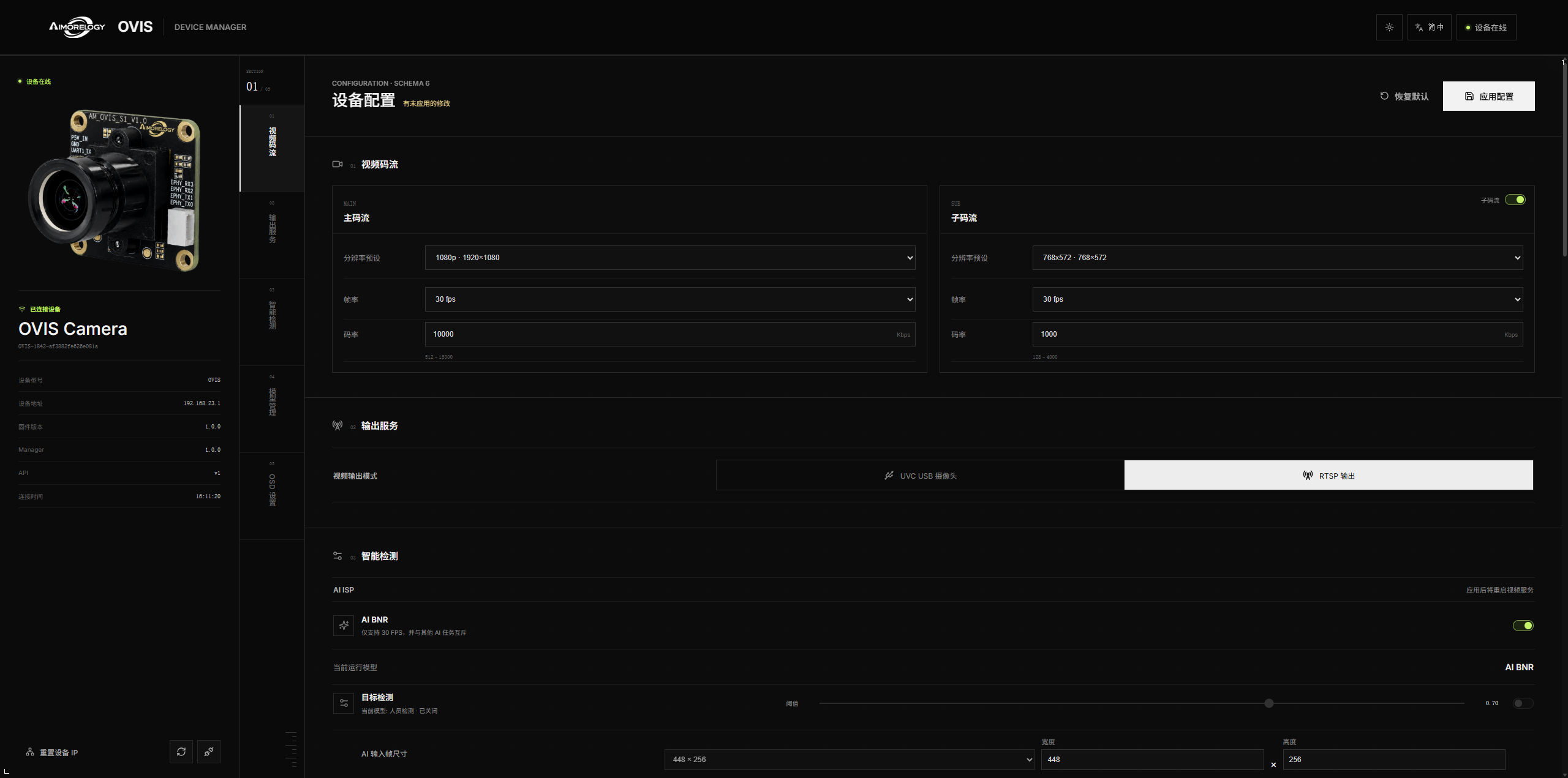
视频码流
主码流可以设置设备支持的分辨率预设、帧率和码率。支持 60 FPS 的固件会在主码流选项中返回 60。子码流使用独立的能力列表,也可以单独启用或关闭。
RTSP 输出关闭后,码率和子码流控件会禁用,但原值仍会保留。主码流帧率继续保持可编辑,因为该参数也会影响摄像头采集帧率。
输出服务
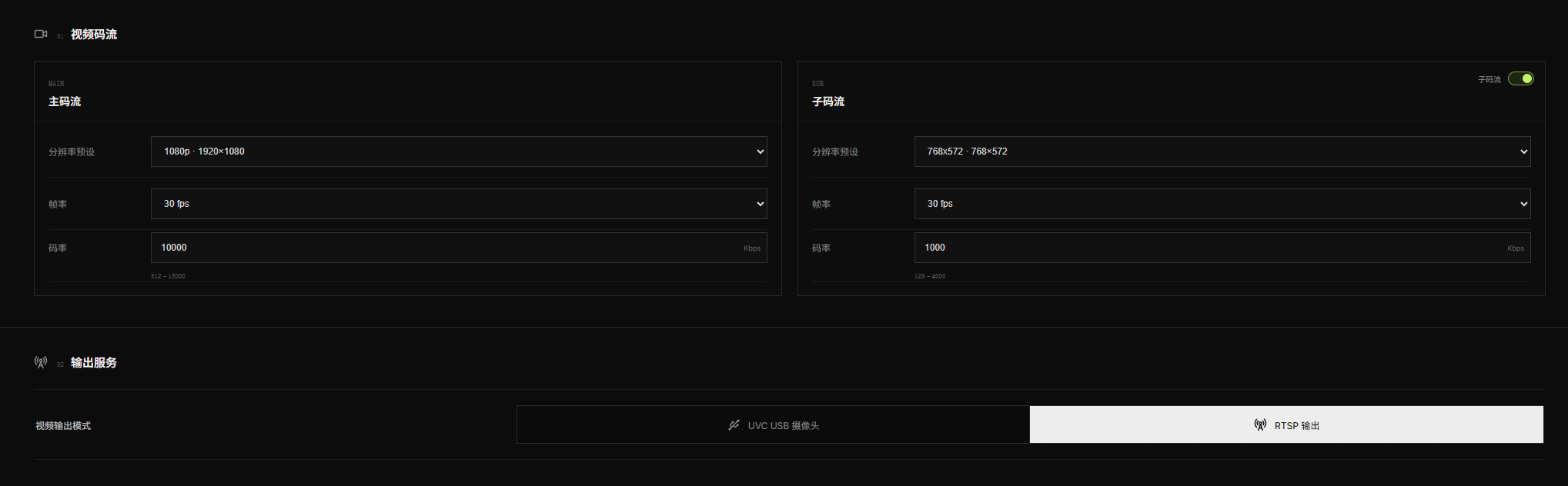
视频输出模式提供两个选项:
- “UVC”将 OVIS 作为 USB 摄像头使用。
- “RTSP”提供设备配置的网络码流。
页面始终保留一个输出模式,不能同时启用或同时关闭。切换 UVC 可能让 USB 和管理网络短暂重连,保存前 OVIS Web 会显示确认提示。
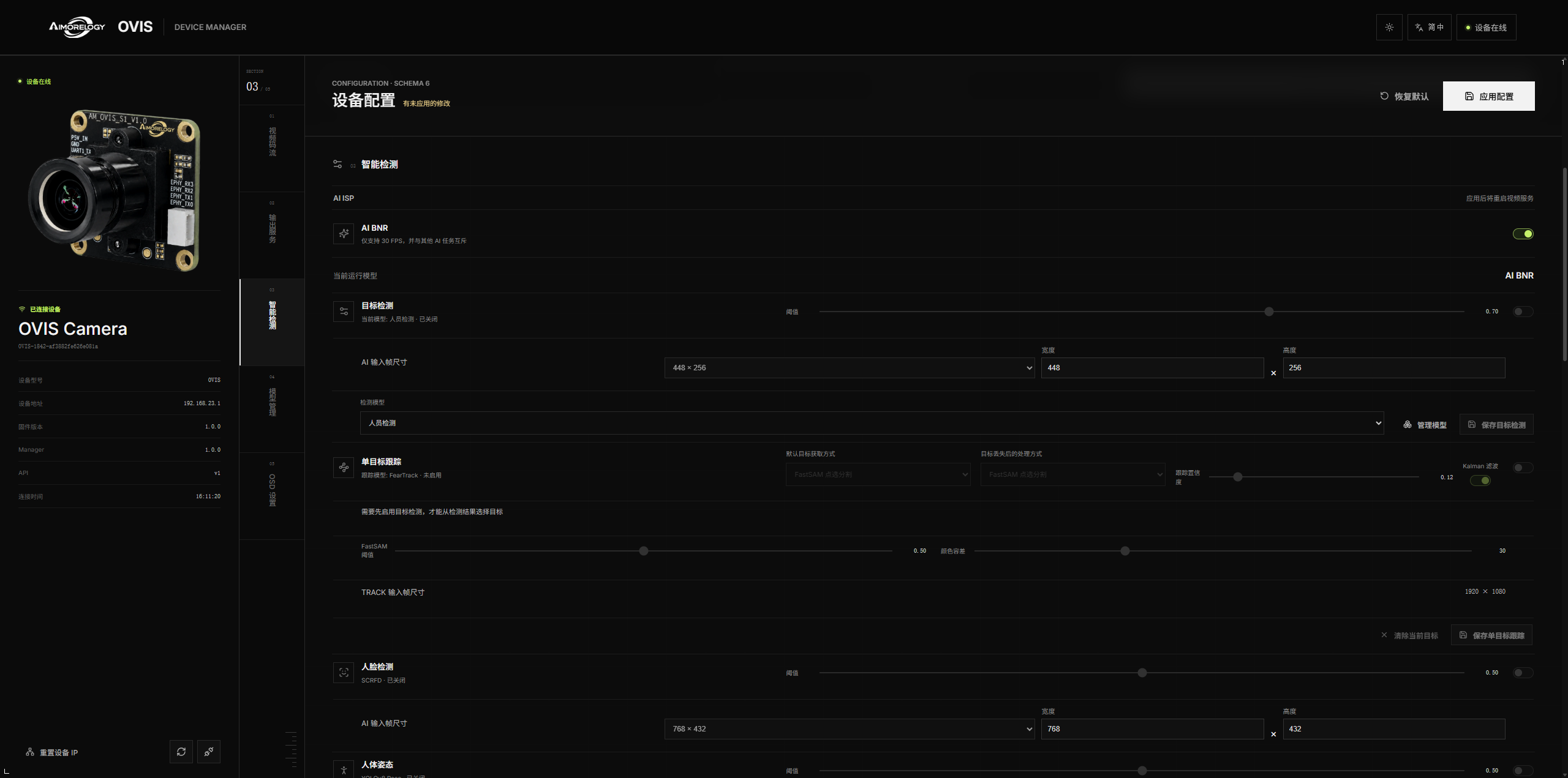
AI 与跟踪
智能检测区可以包含目标检测、单目标跟踪、人脸检测、人体姿态、移动检测和 AI ISP 等功能。
目标检测可以选择内置人员模型、内置人员/车辆模型或已经部署的自定义检测模型。检测阈值和 AI 输入帧尺寸可以分别修改,可选尺寸与范围来自固件能力数据。
单目标跟踪拥有独立开关和参数。可以设置默认目标来源、目标丢失后的回退来源、置信度、Kalman 滤波、FastSAM 阈值、颜色容差和 TRACK 输入帧尺寸。启用跟踪不会打开目标检测,修改任一功能也不会覆盖另一个功能的配置。
部分 TPU 功能会共用计算资源。用户选择无法同时运行的组合时,OVIS Web 会请求确认或显示设备返回的校验错误。
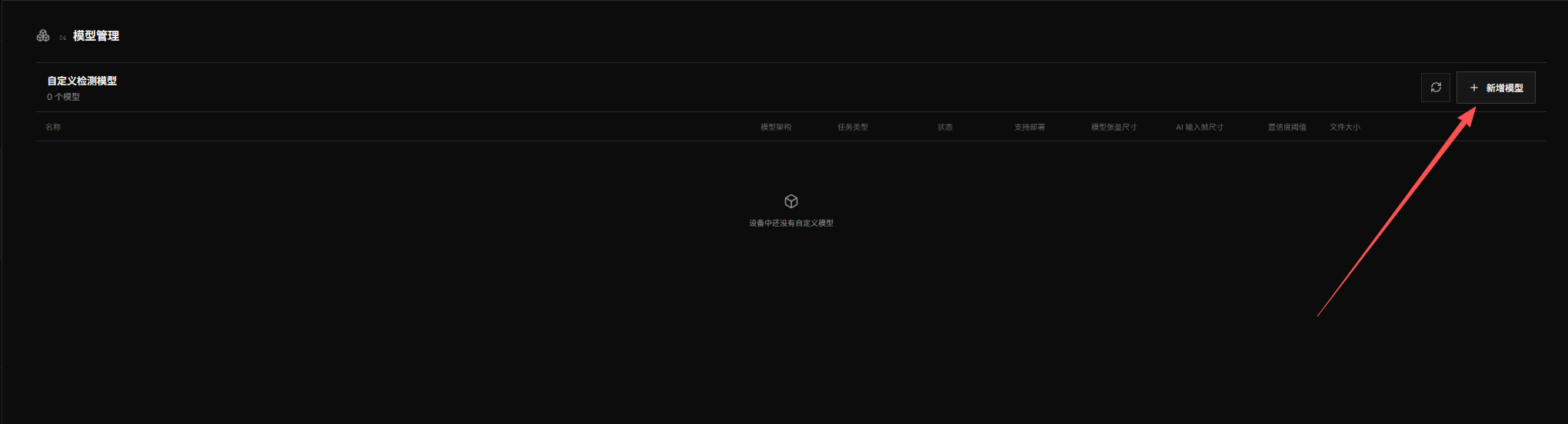
自定义模型
模型管理区读取设备提供的 importer 列表,只显示当前 OVIS Web 认识且版本匹配的导入器。固件可能提供目标检测、图像分类、关键点检测、实例分割、图像特征提取和语音命令分类。
导入模型的操作顺序如下:
- 点击“新增模型”,选择任务类型和具体架构。
- 填写该导入器要求的元数据,并选择 BModel 文件。
- 上传文件,等待设备完成模型校验。
- 打开“部署配置”,保存运行参数。
- 点击“启用”,创建应用任务。
类别编辑器中的顺序就是模型类别 ID。YOLOv5、YOLOv7 等需要 Anchors 的架构还会显示 Anchor 编辑器。
保存部署参数不会自动启用模型。运行中的模型需要先停用,才能删除。配置页有未保存草稿时,网页也会阻止模型启用和停用操作。
导入任务编号和正在执行的模型任务状态会保存在浏览器中,页面刷新后可以继续恢复任务。模型文件本身不会写入浏览器;重新上传会从文件开头开始。
OSD 设置
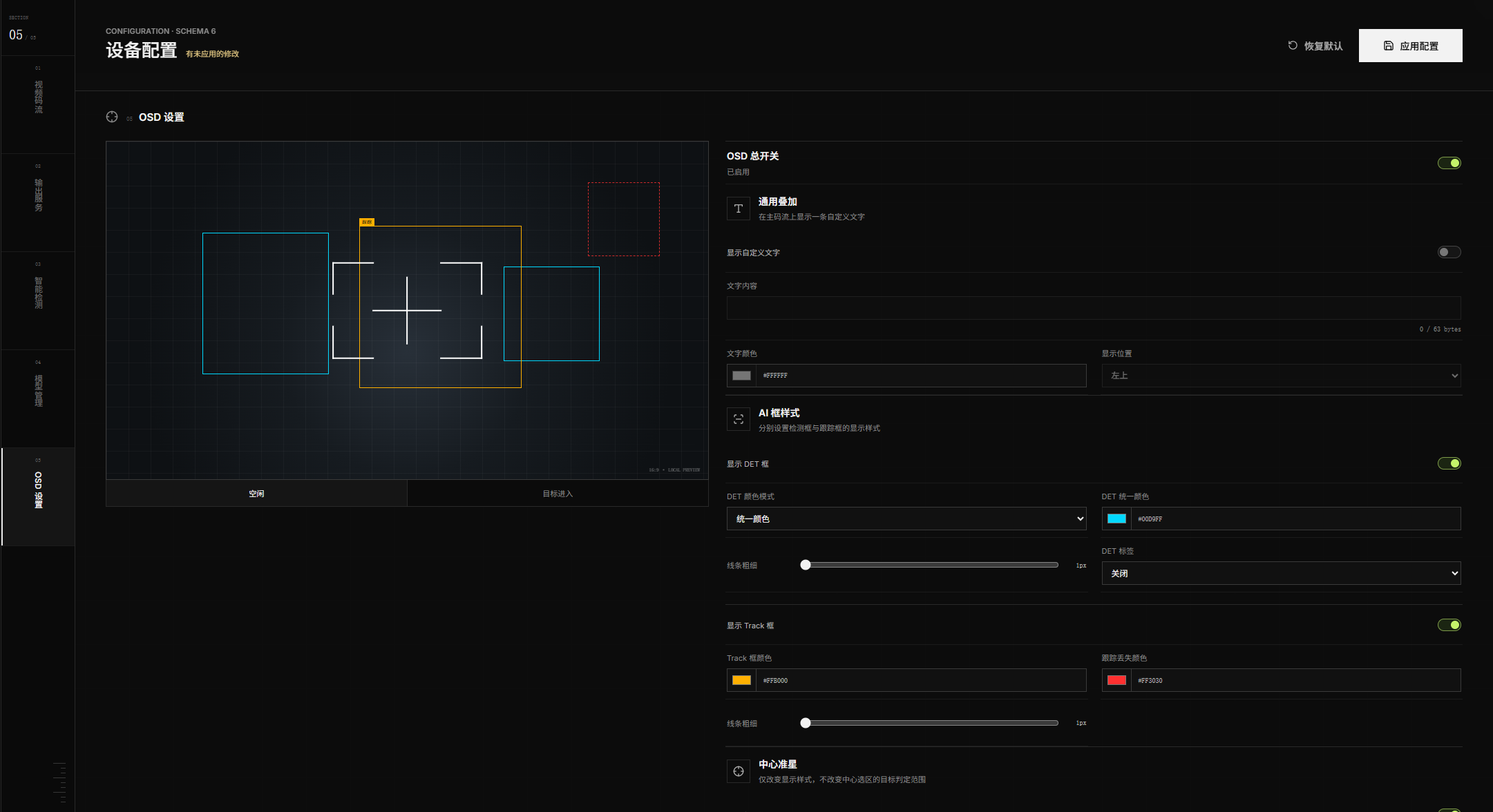
支持完整叠加能力的固件会在配置页末尾显示“OSD 设置”。该配置区包含三组内容:
- 通用叠加文字,包括内容、颜色和位置。
- DET 与 Track 框样式,包括显示开关、颜色、粗细和标签。
- 中心准星,包括模板、空闲颜色、目标进入颜色、粗细和跟踪状态显示开关。
左侧 16:9 画面用于本地样式预览。颜色、粗细和准星模板会立即在浏览器中更新,点击“保存并应用”后才会写入设备。该预览没有实时视频,也不会改变中心选区的目标判定范围。
页面只显示固件声明支持的模板和范围。旧版固件只返回 OSD 总开关时,完整样式编辑器不会出现。
保存并应用配置
修改控件只会更新浏览器中的草稿。点击“保存并应用”后,设备配置才会改变。
OVIS Web 会依次校验、保存和应用完整配置。设备返回警告或提示管理网络需要重连时,页面会先显示确认信息。任务执行期间,所有配置控件都会锁定,防止重复提交。
页面会显示正在校验、正在保存、正在应用、重新连接和确认结果等状态。视频服务或 USB 网络重启可能短暂中断请求,网页不会立即判定失败。OVIS Web 会在 90 秒内只查找相同设备 ID,恢复连接后继续核对任务和配置 revision。
任务成功后,网页重新读取设备配置。任务失败且设备已经回滚时,页面会显示回滚结果,并恢复设备当前保存的值。配置 revision 冲突也会触发一次最新配置加载。
只修改 OSD 且固件返回 overlay_reload 时,设备可以直接刷新叠加样式,无需重启视频管线。

恢复默认、断开连接与重置 IP
“恢复默认配置”会在确认后替换当前草稿和设备上保存的配置。
连接设备后,OVIS Web 每 3 秒检查一次设备状态。连续两次检查失败时,页面将设备标记为已断开。左下角的断开按钮只停止网页端检测并清空当前会话,不会停止设备服务,也不会关闭设备电源。
“重置设备 IP”会删除设备保存的 NCM 网段并重启。重启后,设备回到未初始化状态,需要重新搜索并分配新的 192.168.X.1 网段。
常见问题
浏览器没有显示本地网络权限提示
点击 Chrome 地址栏左侧的网站信息图标,打开“网站设置”,将“本地网络访问”改为“允许”。找不到该权限时,可以重置当前网站权限、刷新 OVIS Web,然后再次搜索。
USB 设备选择窗口一直开着
USB 窗口只用于授权未初始化设备。连接已经配置网段的 OVIS 时可以取消窗口,网络搜索和已经显示的结果不会受影响。
搜索到了设备,但无法连接
先点击“重试连接”。同一地址仍然失败时,检查设备供电、USB/NCM 线缆和电脑端的 192.168.X.2 接口。首页的手动 IP 输入框可以直接验证已知地址,无需再次扫描全部网段。
没有搜索到设备
检查设备供电,以及 Chrome 或 Edge 的本地网络权限。未初始化设备还需要 WebUSB 和一次浏览器 USB 授权。扫描期间,开发者工具可能显示其他 192.168.X.1 地址超时或拒绝连接;该日志不代表已经发现的设备发生故障。
看不到某个配置区
OVIS Web 根据 /api/v1/config/capabilities 渲染配置区。请检查设备固件和 Manager 版本。完整 OSD 编辑器需要 overlay.supported: true,以及颜色、标签、粗细和准星模板范围。
应用配置后设备暂时离线
视频输出切换和 AI 模型任务可能让设备短暂重连。保持页面打开,等待 OVIS Web 按设备 ID 恢复连接。超过 90 秒仍未恢复时,再检查设备供电和分配的管理网段。