使用 OVIS
OVIS 可以作为 UVC USB 摄像头使用,也可以通过 RTSP 提供网络码流。视频输出、AI 功能和画面叠加均通过 OVIS Web 配置。设备默认启用 UVC,UVC 与 RTSP 始终保留一种输出模式。
完成初始设置
- 组装 OVIS 板卡,再使用支持数据传输的 USB 线连接 OVIS 和电脑。
- 新板首次使用或需要更新设备时,按照烧录 OVIS 固件完成烧录。
- 使用最新版 Google Chrome 或 Microsoft Edge 打开 OVIS Web。
- 点击“搜索设备”。设备显示“需要初始化”时完成初始化;设备已经在线时,选中设备并点击“连接”。
- 进入配置工作区,选择所需的视频输出模式。
初始化时,OVIS Web 会为设备分配形如 192.168.X.1 的本地管理地址。请记录该地址,后续播放 RTSP 码流时需要使用。
设备搜索、初始化和完整配置流程请参阅通过 OVIS Web 管理。
作为 UVC 摄像头使用
UVC 模式会将 OVIS 识别为标准 USB 视频设备,可用于视频会议、录像以及其他支持 USB 摄像头的软件。
- 在 OVIS Web 中连接设备。
- 在“输出服务”中选择“UVC”。
- 设置主码流帧率,以及需要使用的 AI 和 OSD 参数。
- 点击“保存并应用”,确认输出模式变更,等待 OVIS Web 重新连接同一台设备。
- 打开电脑上的摄像头应用,在视频设备列表中选择 OVIS。
- 在摄像头应用中选择 OVIS 声明支持的分辨率和帧率。
切换到 UVC 时,USB 设备结构会发生变化,管理网络可能短暂断开。等待配置任务完成后,再打开或刷新摄像头应用的设备列表。
播放 RTSP 码流
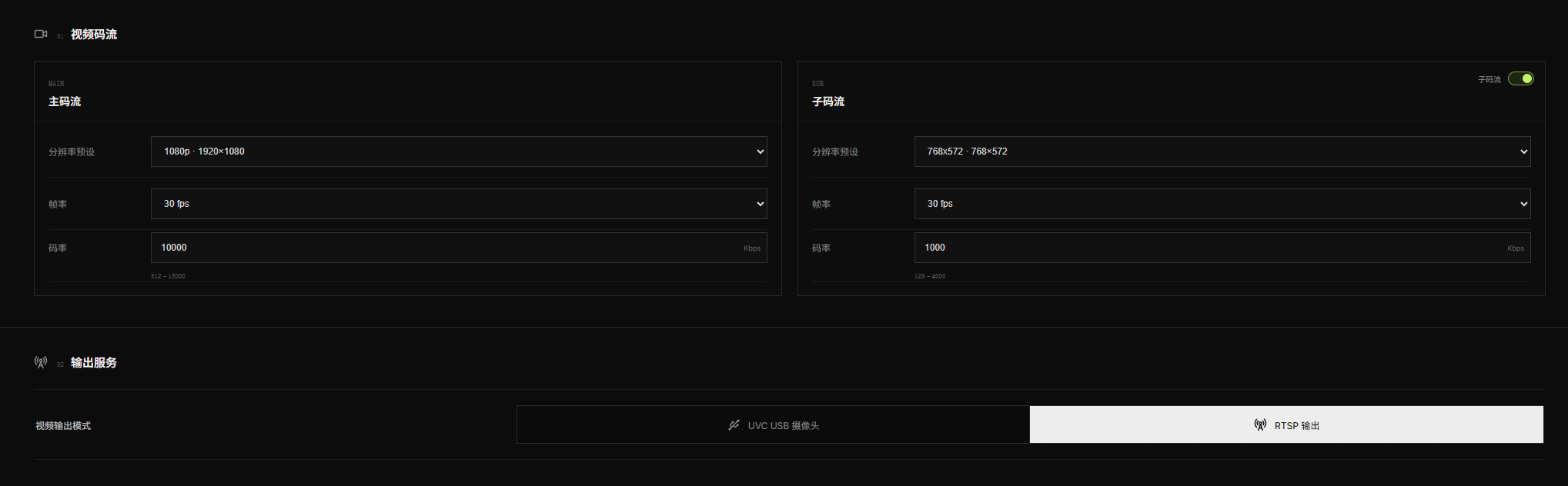
RTSP 模式通过 USB NCM 管理网络传输编码视频,电脑无需连接互联网即可播放。
- 在 OVIS Web 中连接设备。
- 在“输出服务”中选择“RTSP”。
- 设置主码流帧率和码率。需要第二路低码率视频时,再启用并设置子码流。
- 点击“保存并应用”,等待配置任务和重新连接检查完成。
- 使用 VLC、
ffplay、OBS Studio 等支持 RTSP 的播放器打开码流。
将地址中的 X 替换为初始化时分配的管理网段:
主码流:rtsp://192.168.X.1:8554/live0
子码流:rtsp://192.168.X.1:8554/live1
例如,设备管理地址为 192.168.42.1 时,主码流地址为:
rtsp://192.168.42.1:8554/live0
使用 VLC 时,打开“媒体 > 打开网络串流”,粘贴码流地址。电脑已安装 FFmpeg 时,也可以在终端播放主码流:
ffplay -rtsp_transport tcp rtsp://192.168.42.1:8554/live0
子码流启用后才能访问 live1。修改管理网段后,RTSP 地址也需要使用新的设备 IP。
启用 AI 功能
OVIS 在设备端运行支持的 AI 任务,并可通过 OSD 将结果直接叠加到 UVC 或 RTSP 画面。
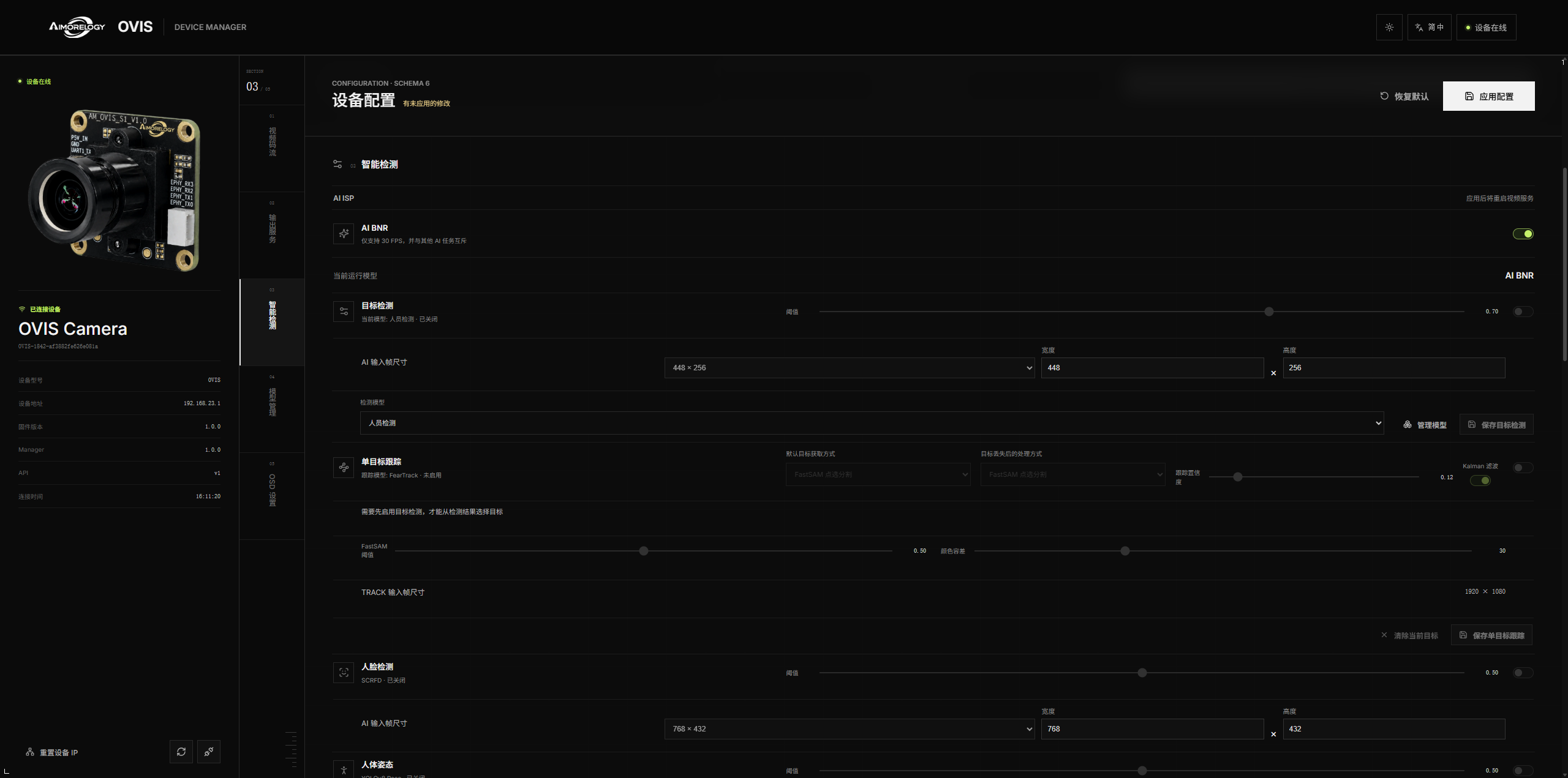
目标检测
- 在 OVIS Web 中打开“AI 与跟踪”。
- 启用目标检测。
- 选择内置人员模型、内置人员/车辆模型,或已经启用的自定义检测模型。
- 设置置信度阈值和 AI 处理帧尺寸。
- 在“OSD 设置”中显示检测框,并设置颜色、粗细和标签样式。
- 点击“保存并应用”,等待任务完成。
提高置信度阈值会过滤更多低置信度结果。降低阈值会显示更多候选目标,同时可能增加误检。
单目标跟踪
- 启用“单目标跟踪”。
- 选择默认目标来源,以及目标丢失后的回退来源。
- 按使用场景调整跟踪置信度和页面提供的其他参数。
- 在“OSD 设置”中显示跟踪框或中心准星。
- 点击“保存并应用”。
目标检测和单目标跟踪使用独立开关,也可以同时运行。其他 TPU 任务可能与它们冲突;所选组合不可用时,OVIS Web 会显示确认信息或设备返回的校验错误。
保存配置
修改页面控件只会更新浏览器中的草稿。点击“保存并应用”后,配置才会写入 OVIS。
任务执行期间请保持页面打开。OVIS Web 会依次完成校验、保存、应用、重新连接和结果确认。修改视频输出或 AI 功能时,UVC、RTSP 或管理连接可能短暂中断。任务成功后,设备下次启动会继续使用已保存的配置。
配置任务执行期间不要断开 USB 供电。
结束使用
关闭摄像头应用或 RTSP 播放器,再在 OVIS Web 中点击“断开连接”,停止网页端监测并清空当前会话。该操作不会关闭 OVIS 电源。确认配置和模型任务已经结束后,再拔出 USB 线。
常见问题
找不到 UVC 摄像头
- 确认“UVC”已经选中,并且最新配置已经成功应用。
- 切换输出模式后,等待 Windows 完成 USB 视频设备枚举。
- 重新插拔 USB 线,再刷新摄像头应用中的设备列表。
- 关闭可能正在占用摄像头的其他应用。
无法播放 RTSP 码流
- 确认“RTSP”已经选中,并且配置任务执行成功。
- 检查地址是否使用当前的
192.168.X.1管理 IP 和8554端口。 - 主码流使用
live0;启用子码流后才能使用live1。 - 确认电脑上仍能看到 OVIS 的 USB NCM 网络接口。
画面中没有 AI 结果
- 确认 AI 功能及对应模型已经启用。
- 检查置信度阈值和该功能使用的处理帧尺寸。
- 在“OSD 设置”中显示对应的检测框或跟踪叠加。
- 查看 OVIS Web 返回的资源冲突或校验信息。
修改没有生效
确认已经点击“保存并应用”,并等待任务结束。OVIS Web 报告回滚或配置 revision 冲突时,请以页面重新加载的设备配置为准,再次修改并应用。